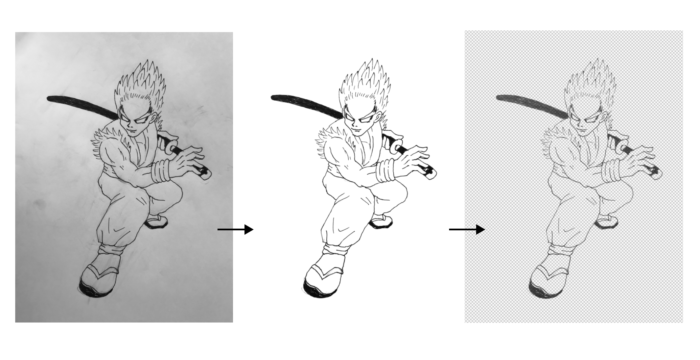
たったの6ステップ Photoshopでイラストの線だけ抽出する方法 Design Trekker
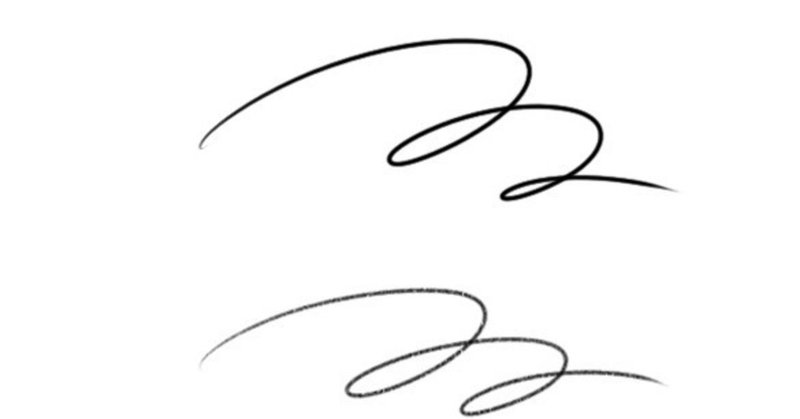
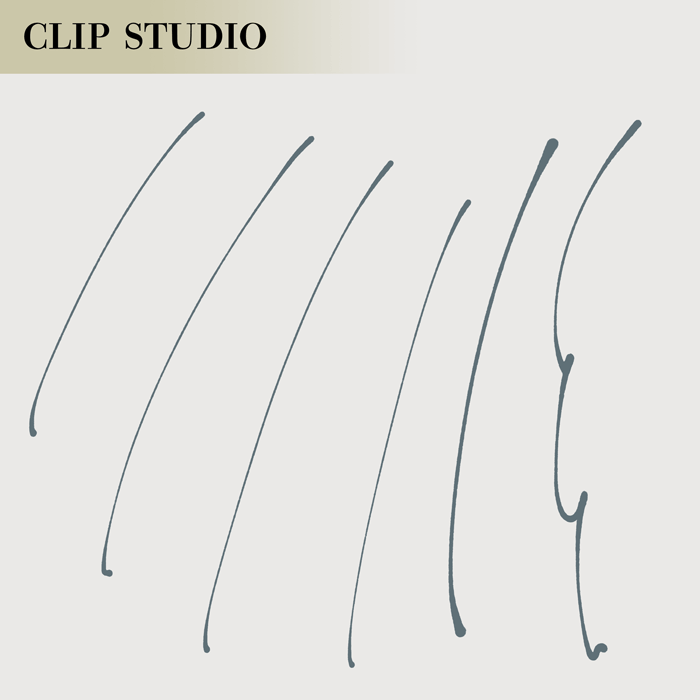
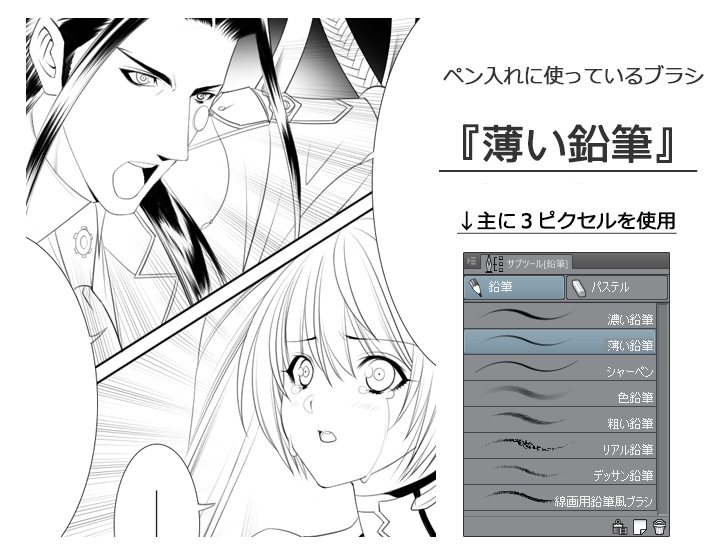
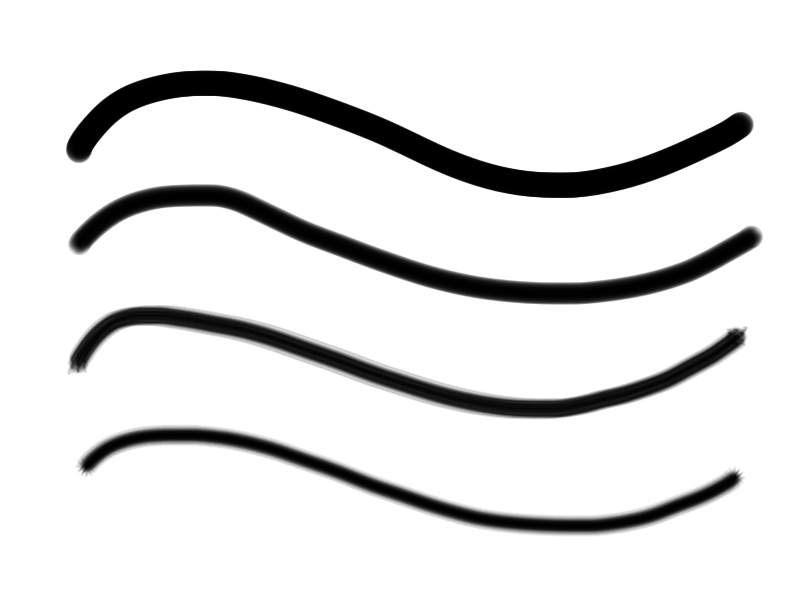
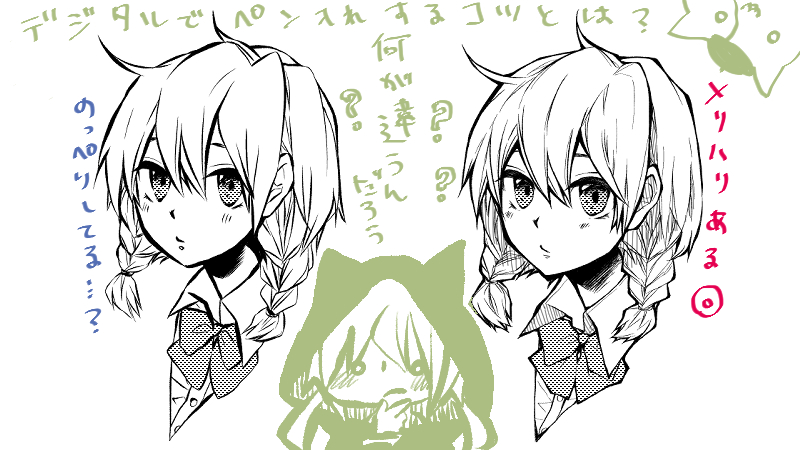
左がフォトショの『サイズの異なる円ブラシ』、右がクリスタの『薄い鉛筆』で描いた線画 左がフォトショの 『サイズの異なる円ブラシ』 、右がクリスタの 『薄い鉛筆』 で描いた線画です。ほとんど違いはないですね。 Photoshopで簡単に直線を引く方法 まとめ ・ブラシツール、鉛筆ツールでshiftキーを押しながら線の始点と終点をクリックする ・ラインツールを使用して、左クリックしたままドラッグする ・パス(ペンツール)を使用して直線を引く 裏技 shiftキーを
Photoshop ブラシ イラスト 線画
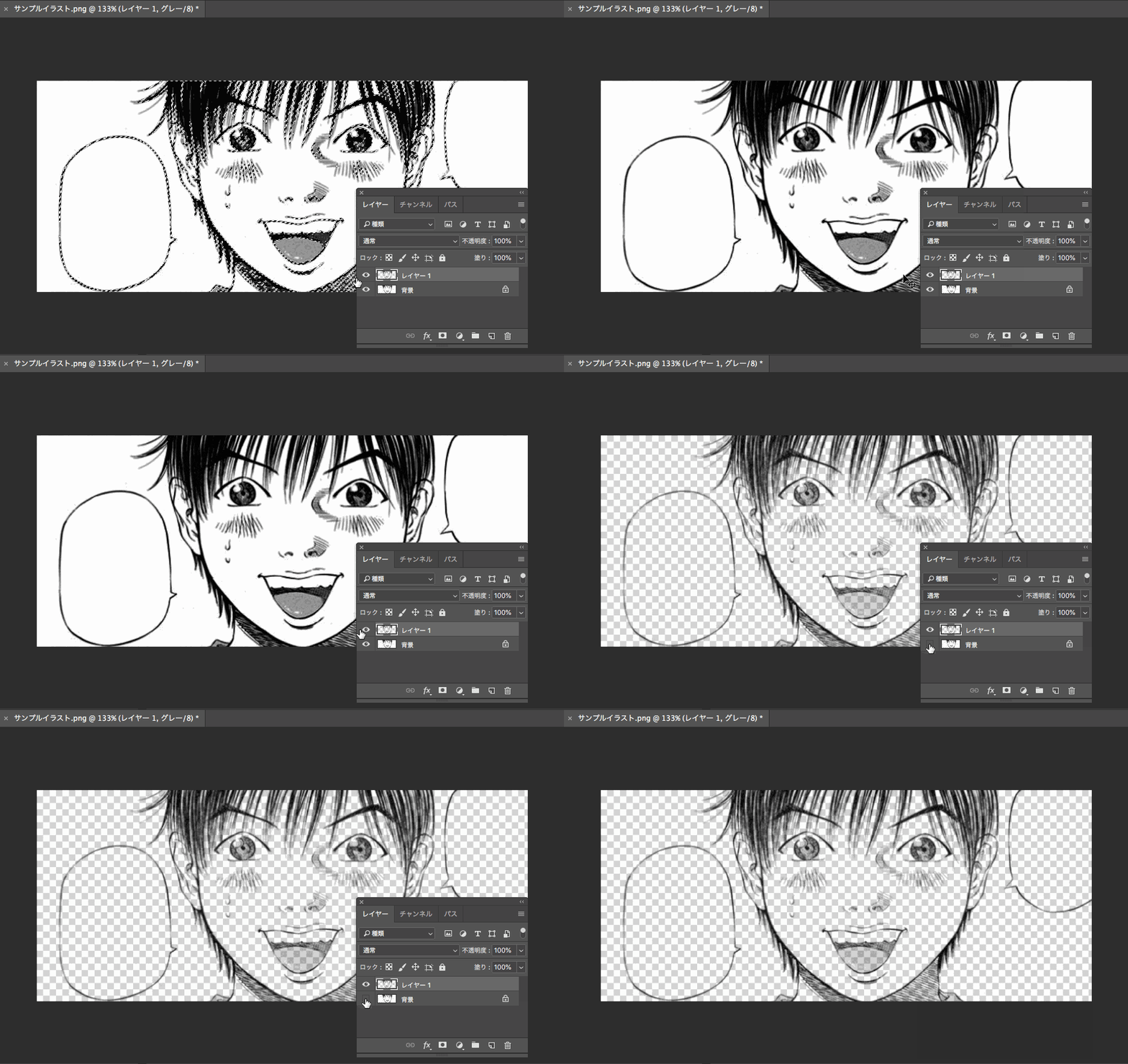
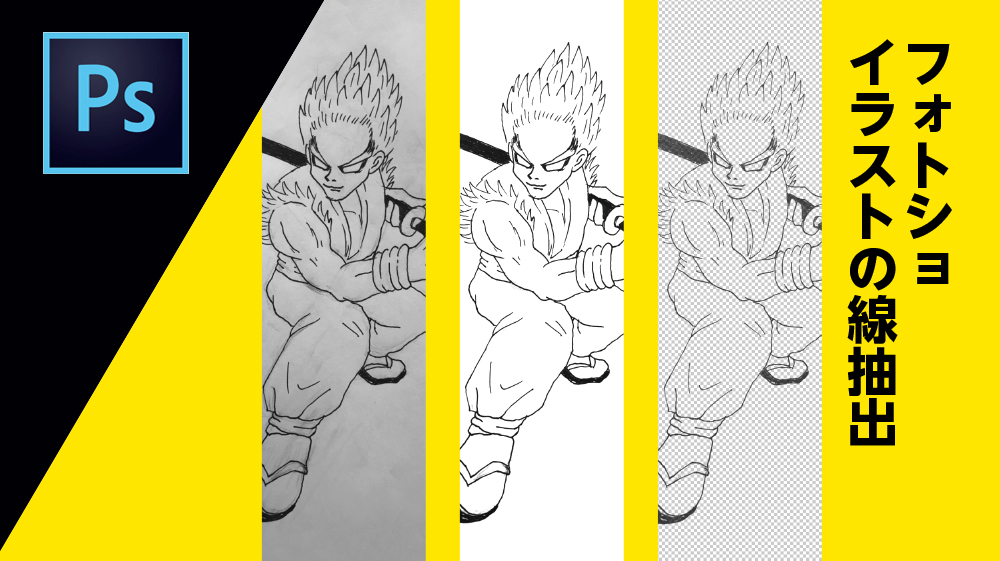
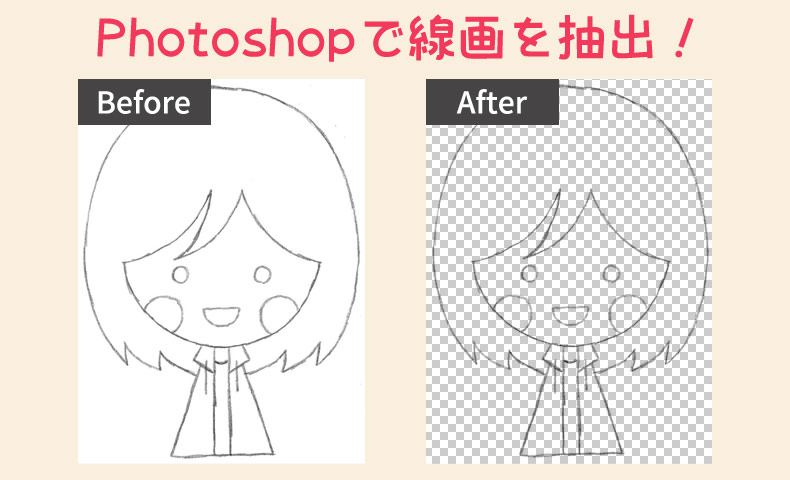
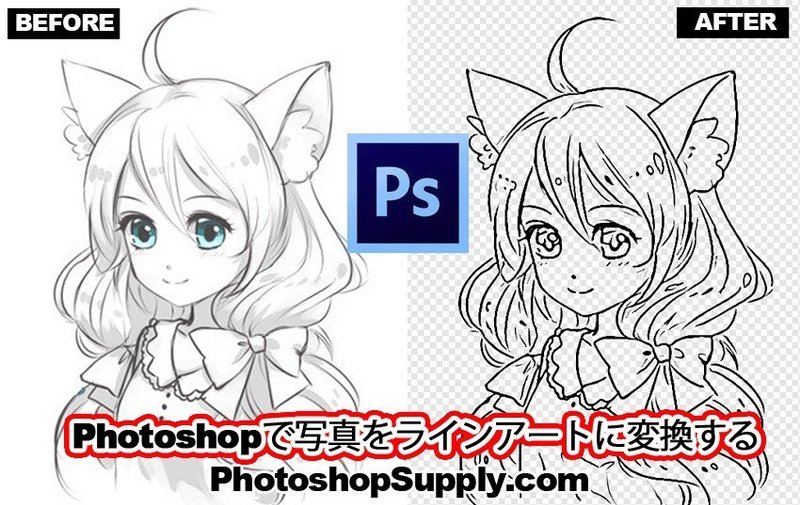
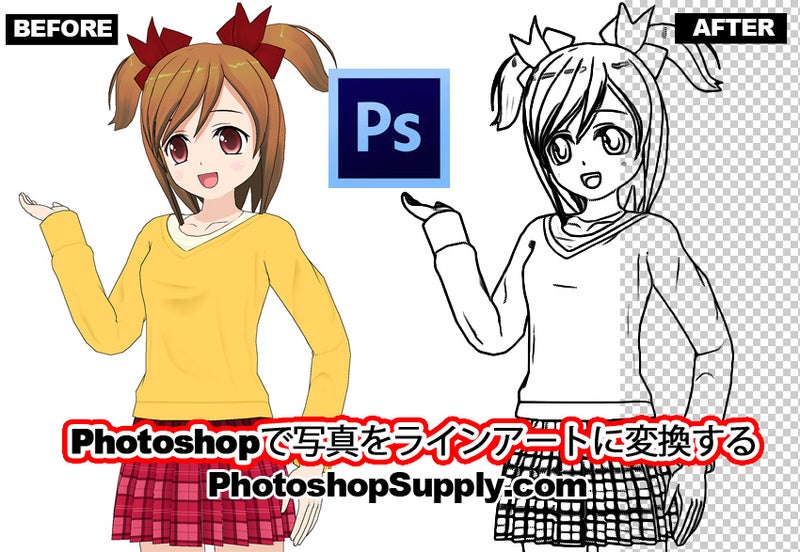
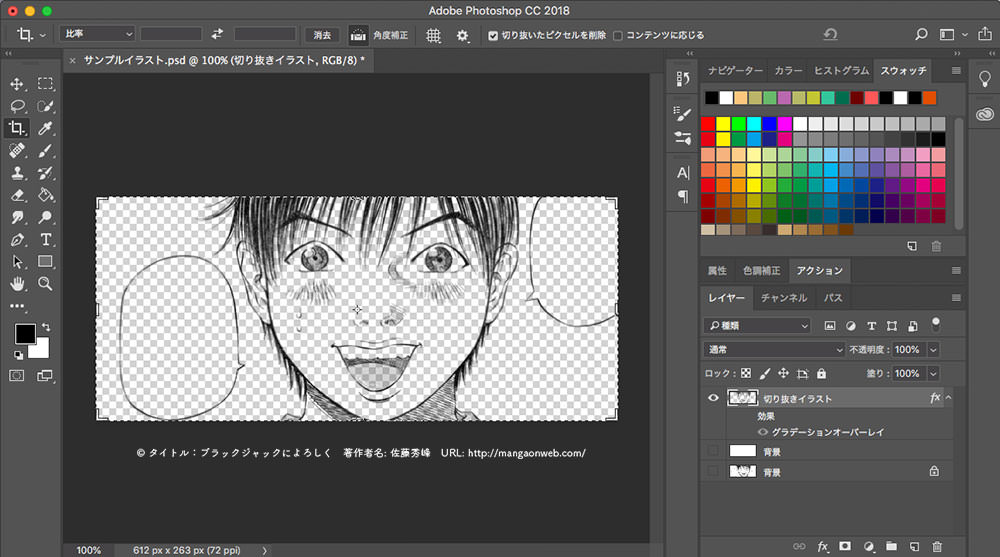
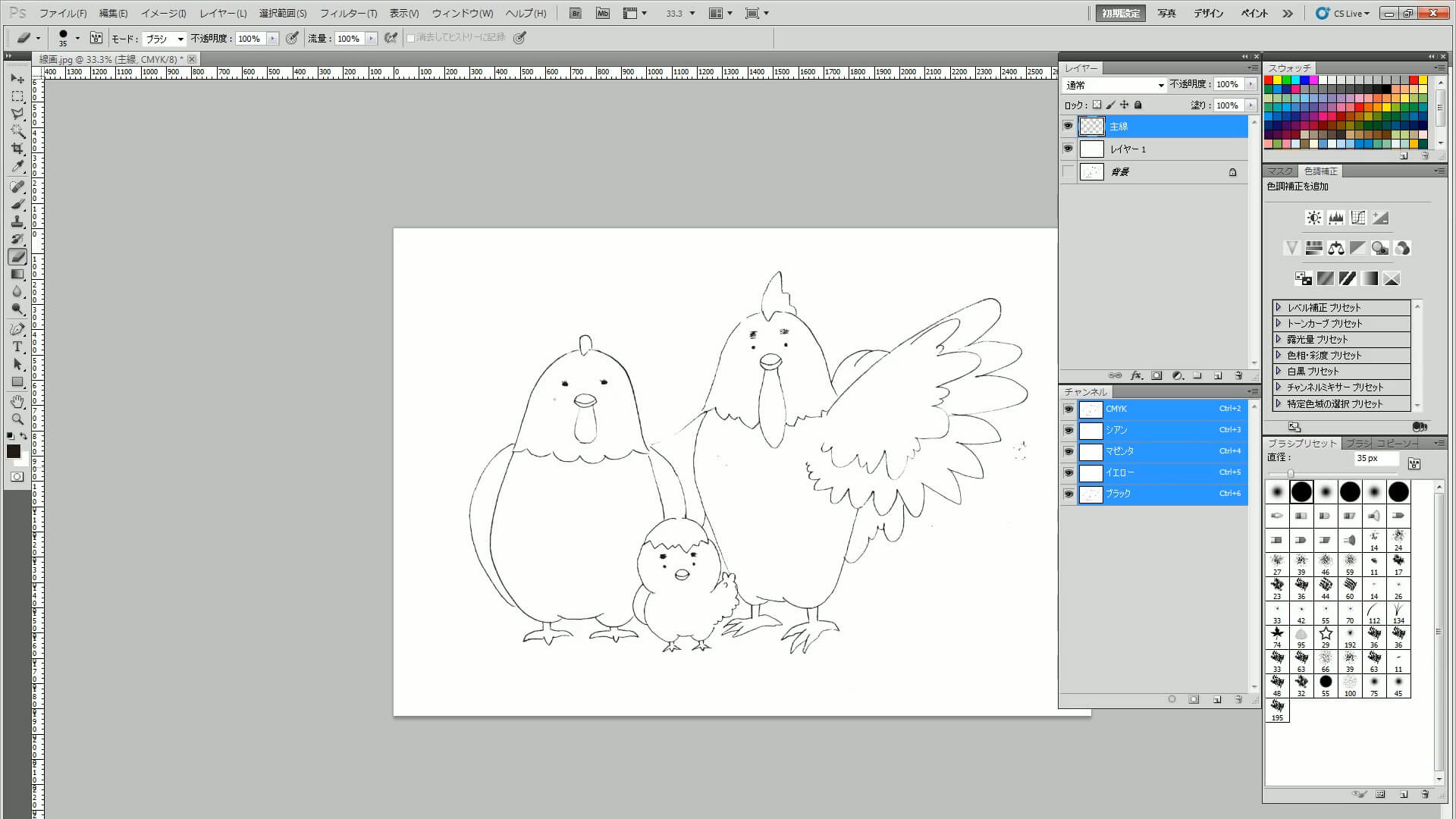
Photoshop ブラシ イラスト 線画- スタンプに限らず、イラスト制作においても、線画抽出の方法は知っておきたいところです。 (今回ラクガキイラストでご説明します) ステップ1 手描きの絵をスキャンしてPCに取り込み、Photoshopで開きます。 背景レイヤーを複製しましょう。 ステップ2 Photoshopを使って線画抽出する方法を徹底解説!裏ワザ紹介 photoshop講座 まずはこれらの使い方を覚えて、Photoshopでイラストを描いてみましょう。 ③ブラシ、消しゴム、スポイトツールなど基本ツールを覚えよう
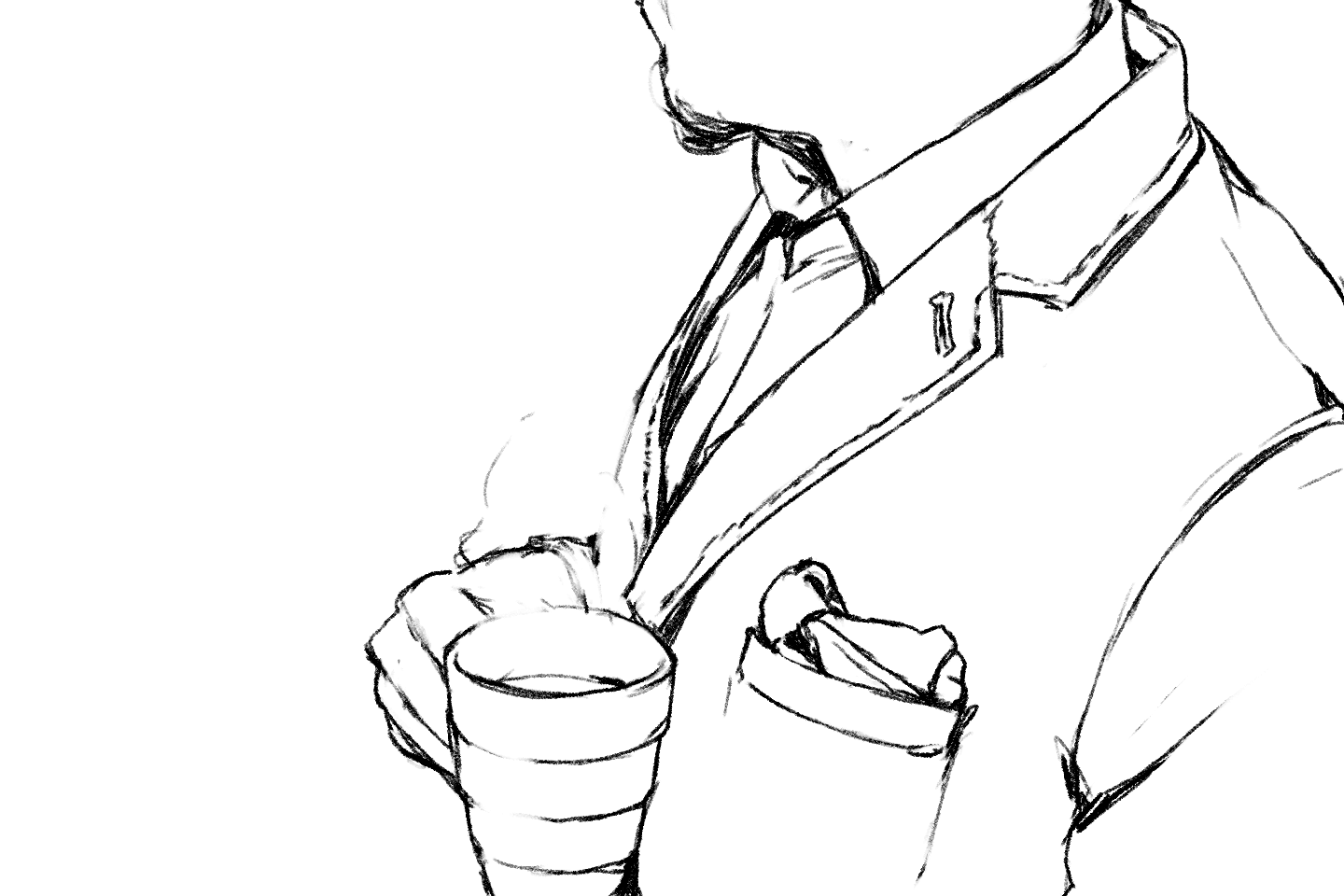
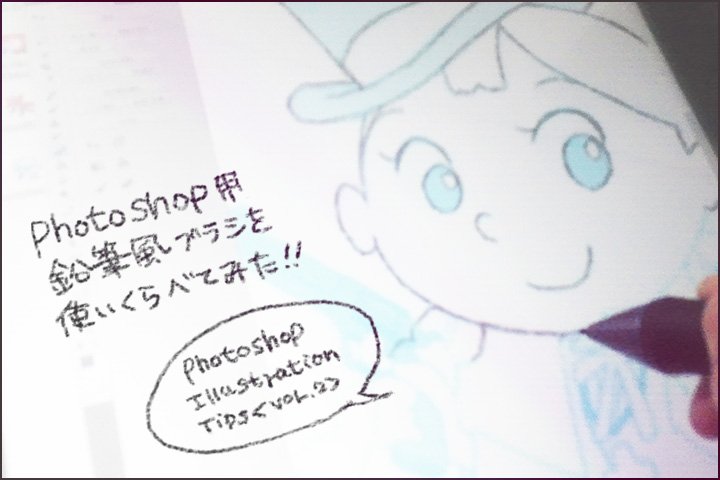
筆で描いたような線が引けるフリーのphotoshop用ブラシを比べてみた ネクストページブログ
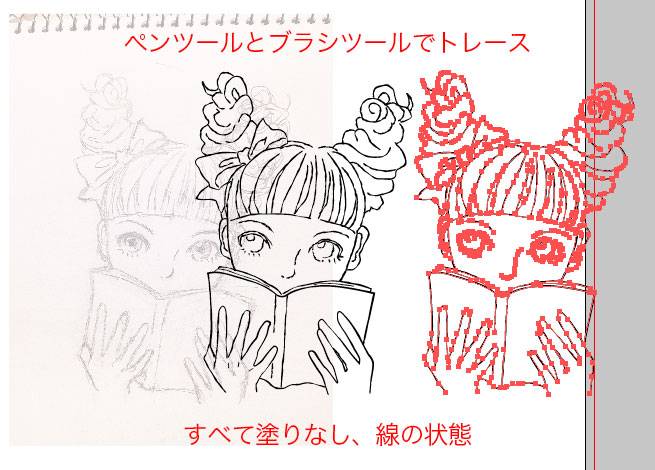
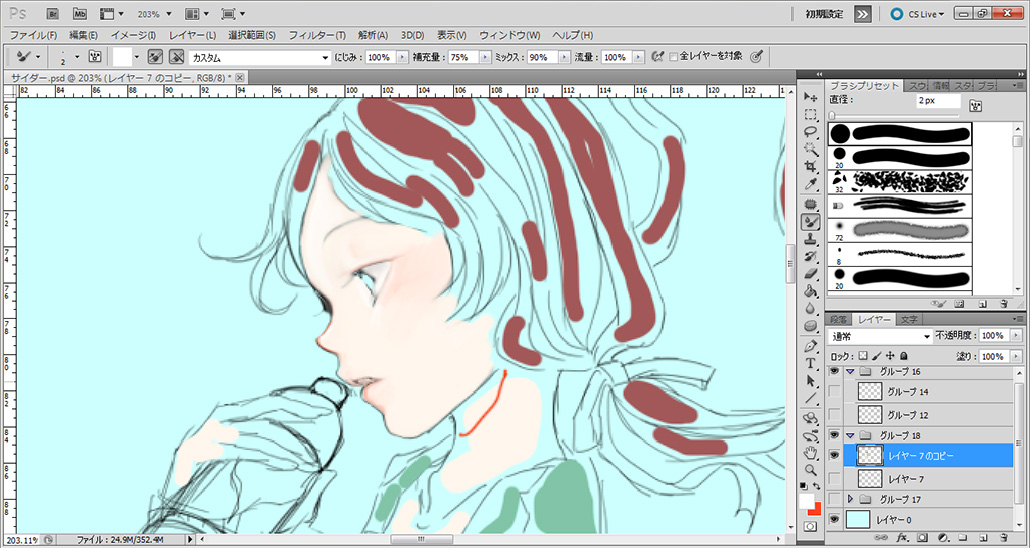
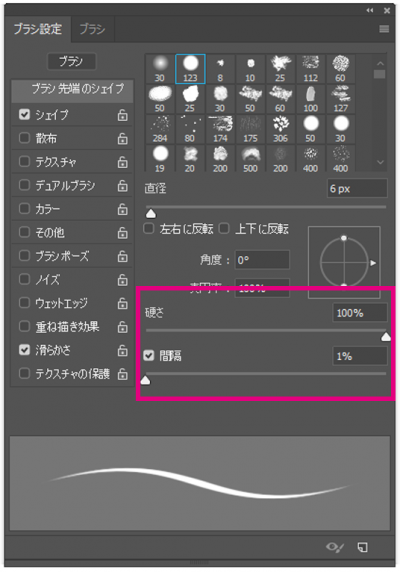
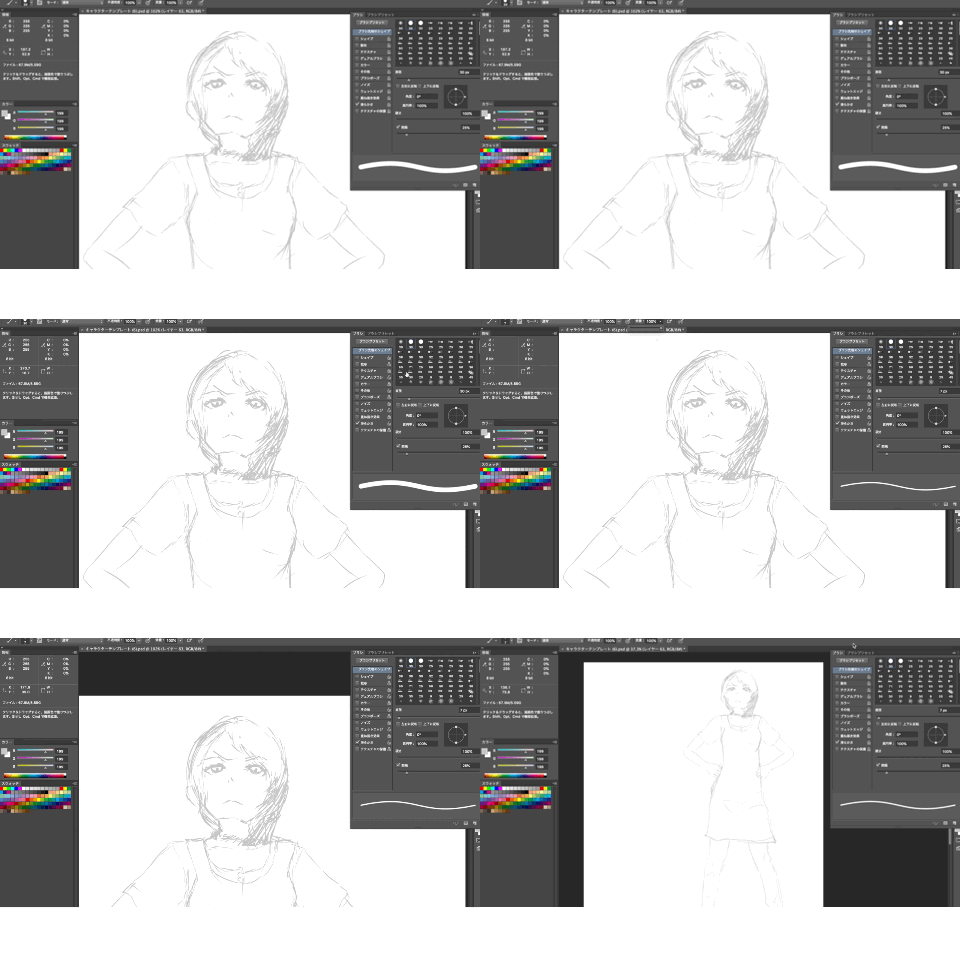
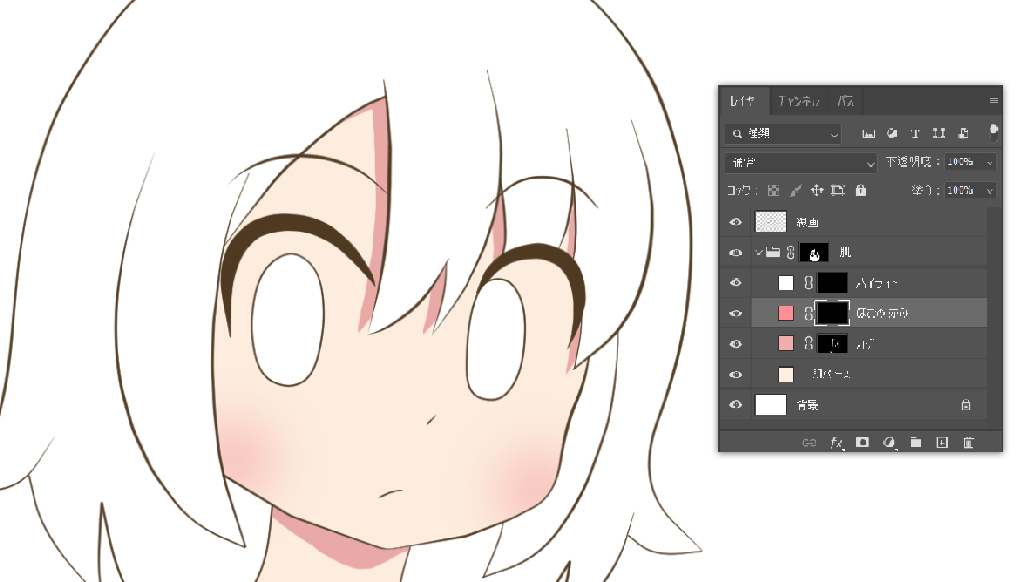
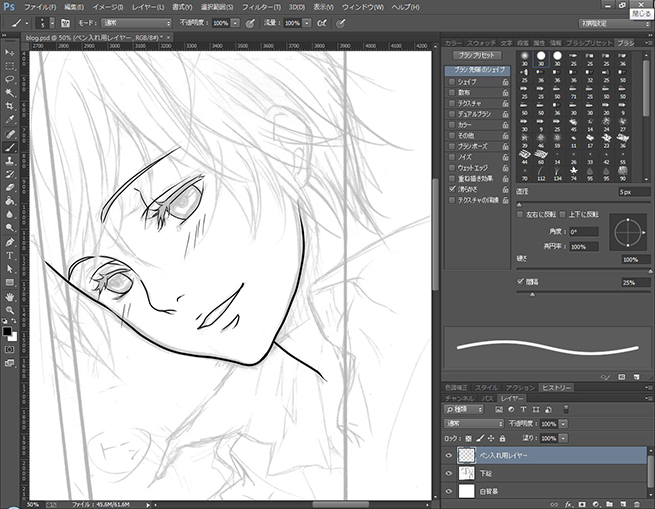
パスツールでラフをなぞった後、ブラシツールに切り替え、3pxのブラシを選んだ状態で enter/returnキーを2回叩いて線画を作ります。 何故2回分線を引くかというと、今お仕事でいただいている絵を描くには1回分の線では細く感じられたからで、 2回引かなけれ 2 作ったブラシで線画をトレースする 先ほど作った手書き風ブラシで、紙に描いたイラストをトレースします。 無駄にスキャナ使わない縛りをかけたので、線画もカメラで取ったものを使いました。 トレースしたものがこちら。 (使用ソフト Adobe Photoshop CC、Mac使用) 線画のイラストなどに、Photoshopではみ出さないように塗る方法はいろいろありますが、 レイヤーマスク を使うと後からの色の修正や変更が簡単です。 レイヤーマスクを使えば、 画面を拡大してはみ出した部分をひたすら消したり、後から色を変更したい
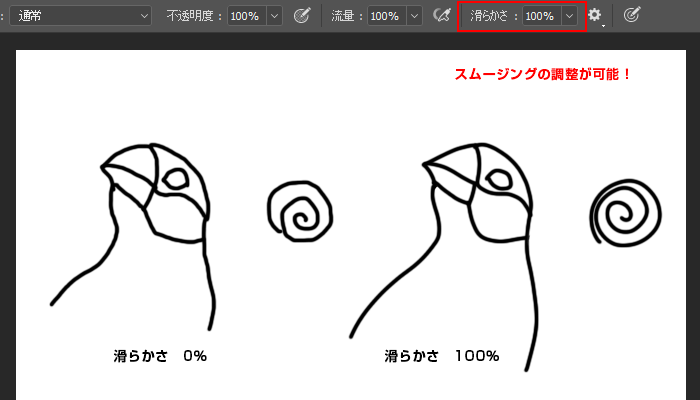
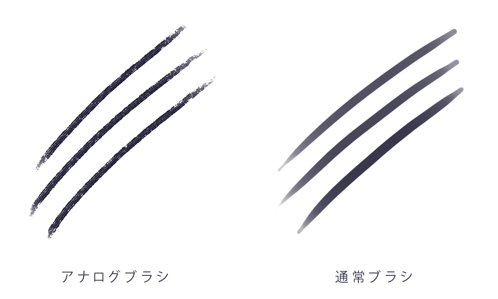
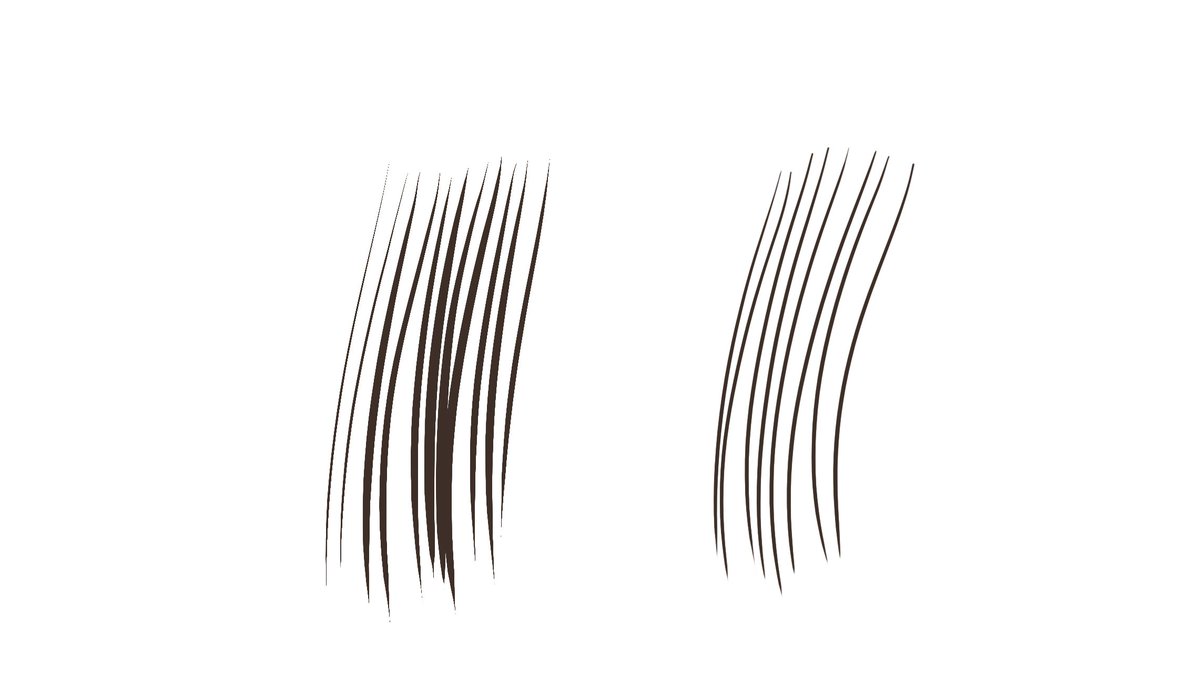
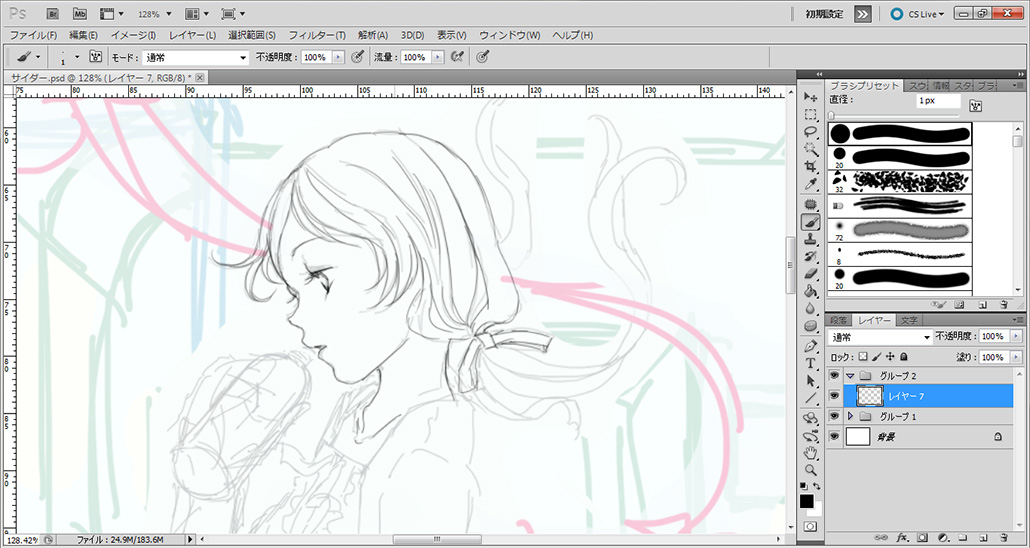
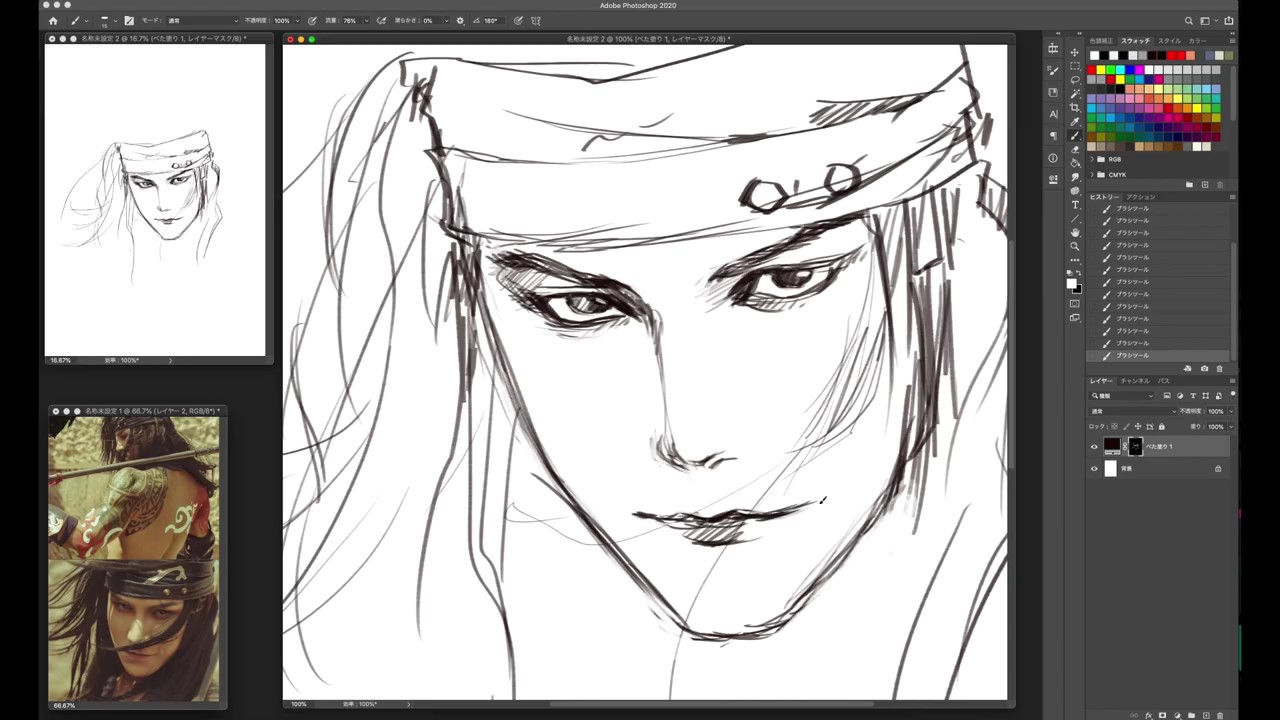
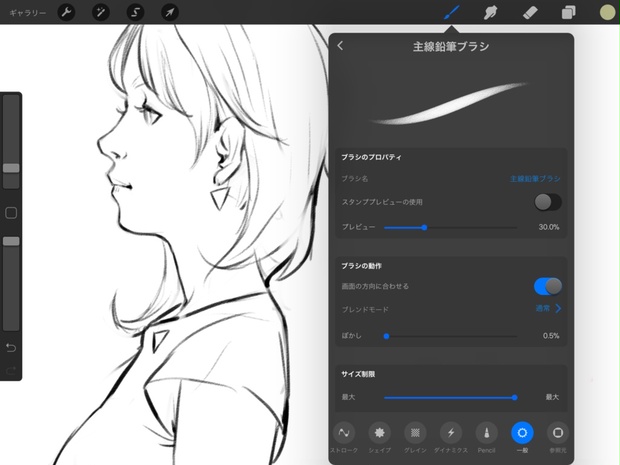
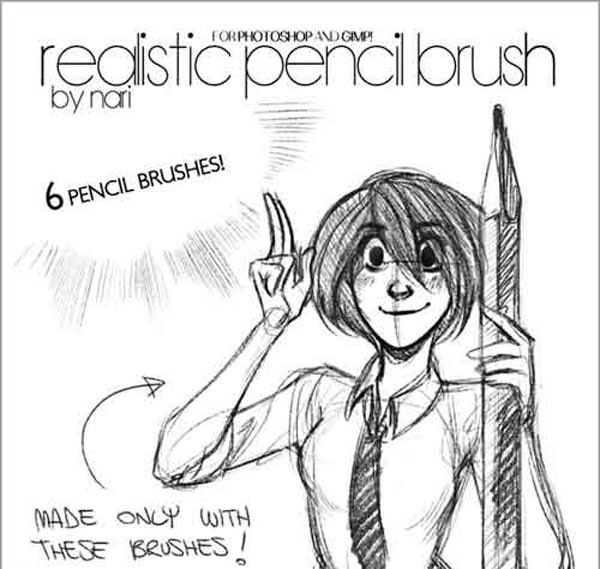
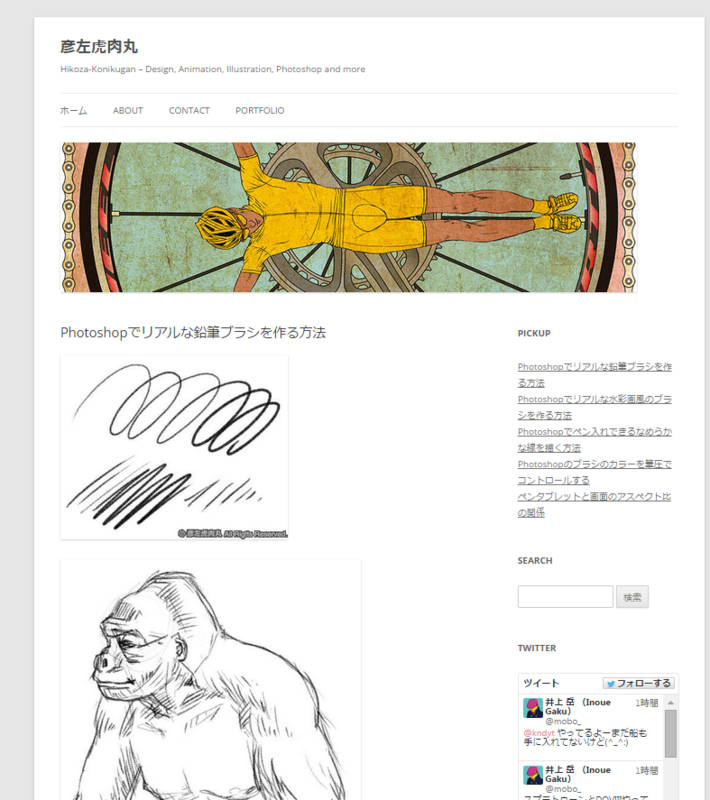
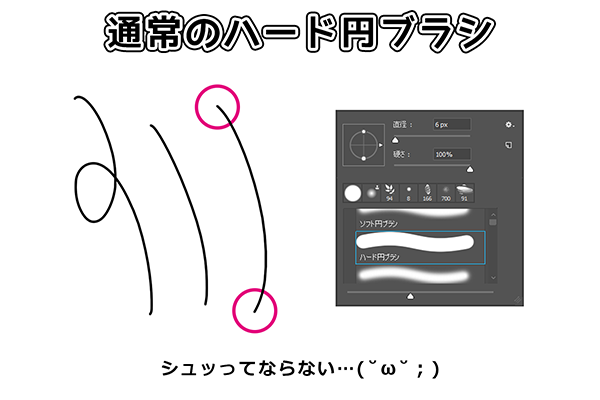
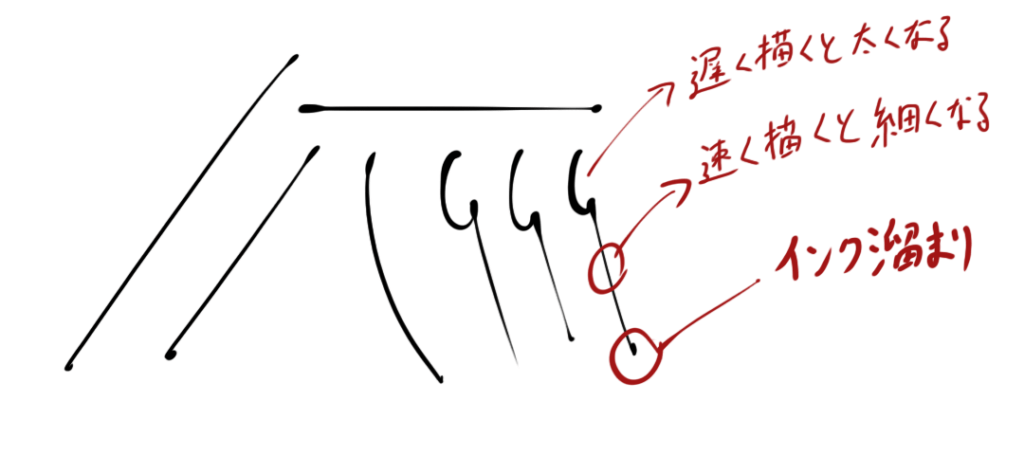
Photoshopで線画を描くときにしている工夫 著者はPhotoshopを日頃から使用していますが、手ぶれ補正がないので綺麗な曲線が引けないのが欠点です。 そこで Photoshopで線画を描くときは、線のガタつきが目立たないようにするテクニック を使います。 それは 通常のブラシは使わず、鉛筆で描いたようなアナログっぽいブラシを使用 することです。 通常のブラシと Photoshopでイラスト作成! 押さえておきたい描くためのコツ グラフィックデザイン 写真加工ソフトとして有名なPhotoshopは、さまざまな機能を駆使することでイラストの作成も可能です。 ただ、多彩な表現ができる反面、多機能すぎて使いこなすのが 手順①下書きとなる線画をPhotoshopにて読み込む 手順②新規レイヤーを作成して着色 手順③線画からはみ出た部分を消す 手順④フチの部分にも水彩画ブラシでにじみを調整する Photoshopで水彩画風ブラシを使えば幅が広がる!
Photoshop ブラシ イラスト 線画のギャラリー
各画像をクリックすると、ダウンロードまたは拡大表示できます
 |  |  |
 | |  |
 |  |  |
「Photoshop ブラシ イラスト 線画」の画像ギャラリー、詳細は各画像をクリックしてください。
 |  | |
 |  |  |
 |  |  |
「Photoshop ブラシ イラスト 線画」の画像ギャラリー、詳細は各画像をクリックしてください。
 |  |  |
 |  |  |
 |  | |
「Photoshop ブラシ イラスト 線画」の画像ギャラリー、詳細は各画像をクリックしてください。
 |  |  |
 |  |  |
 |  |  |
「Photoshop ブラシ イラスト 線画」の画像ギャラリー、詳細は各画像をクリックしてください。
 |  |  |
 |  |  |
 |  |  |
「Photoshop ブラシ イラスト 線画」の画像ギャラリー、詳細は各画像をクリックしてください。
 |  |  |
 |  |  |
 |  |  |
「Photoshop ブラシ イラスト 線画」の画像ギャラリー、詳細は各画像をクリックしてください。
 |  |  |
 |  |  |
 |  |  |
「Photoshop ブラシ イラスト 線画」の画像ギャラリー、詳細は各画像をクリックしてください。
 |  |  |
 |  |  |
 |  |  |
「Photoshop ブラシ イラスト 線画」の画像ギャラリー、詳細は各画像をクリックしてください。
 |  |  |
 |  |  |
 |  |  |
「Photoshop ブラシ イラスト 線画」の画像ギャラリー、詳細は各画像をクリックしてください。
 |  |  |
 |  |  |
 |  |  |
「Photoshop ブラシ イラスト 線画」の画像ギャラリー、詳細は各画像をクリックしてください。
 |  | |
 |  |  |
 |  | |
「Photoshop ブラシ イラスト 線画」の画像ギャラリー、詳細は各画像をクリックしてください。
 |  |  |
 |
画像を線画にする ベクトルマスク効果を追加する ブラシツールでマスクする 水彩ブラシで雰囲気を出す まとめ はじめに Photoshopは画像の色を補正したり、変形させたり、切り抜いたり、切り抜いた画像どうしを合体させて新たなグラフィックを生み出すことを得意としたソフトですが、 撮影した画像をイラスト風に変えたり、絵画風にしてしまう、なんてこと Photoshopでペン入れできるなめらかな線を描く方法 Photoshopのブラシは初期設定のプリセットがいまいちだ。 「Photoshopのブラシは絵を描くのに向かない」という人の多くは、プリセットでひとしきり描いてみて、「やっぱりPainterやSAIとは違って描きづらい」と思ったのではないだろうか。 これから紹介するのは、ある程度Photoshopで絵を描いてきた人には当然のこと


0 件のコメント:
コメントを投稿